Skladové karty
Skladové karty
Pre evidovanie pohybov v dokladoch typu príjemka a výdajka je potrebné mať vytvorené skladové karty. Zoznam skladových kariet pre príslušný sklad je možné vyvolať v hlavnom okne Menu po voľbe Sklady - Skladové karty, resp. po voľbe roletového menu Menu - Sklady - Skladové karty.
Okno Skladové karty obsahuje tabuľku so zoznamom skladov, ktoré sú aktívne v spracovávanej firme.
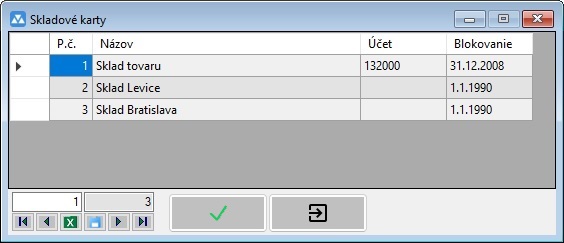
Po nastavení sa na sklad a stlačení tlačidla  sa otvorí okno Skladové karty pre príslušný sklad.
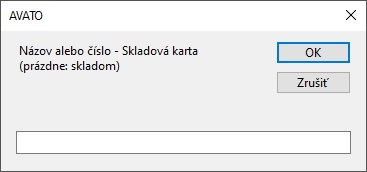
V prípade, že bude zoznam skladových kariet príslušného skladu obsahovať viac ako 100 záznamov, pred otvorením okna Skladové karty sa otvorí okno v rámci, ktorého je potrebné najprv zadať filtráciu, resp. hodnotu vhodného "vstupného" výberového kritéria, pričom existujú nasledujúce možnosti:
1. Názov skladovej karty a následne sa vyhľadá konkrétna skladová karta podľa zadaného názvu (celý názov).
2. Číslo skladovej karty a následne sa vyhľadá konkrétna skladová karta podľa zadaného čísla.
3. Po zadaní len jedného znaku znamená, že budú zobrazené skladové karty, ktoré majú v názve zvolené znaky.
4. Ak sa nezadá žiaden znak a je potvrdená prázdna hodnota pre vstupné výberové kritérium, tak program zobrazí buď všetky riadky alebo riadky podľa preddefinovaného kritéria pre prázdnu hodnotu (o tomto je informácia v zátvorke okna pre zadanie vstupného výberového kritéria).
V okne Skladové karty pre príslušný sklad po stlačení tlačidla  je možné pridať novú skladovú kartu, resp. stlačením tlačidla
  pridať novú skladovú kartu použitím funkcie kopírovania z pôvodnej skladovej karty, na ktorej je užívateľ nastavený.
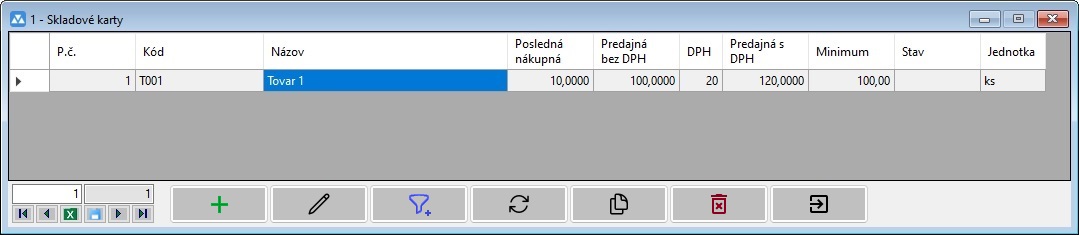
Tlačidlom  alebo dvojklikom myšky na skladovú kartu je možné editovať, resp. v prípade potreby dodatočne upravovať už existujúcu skladovú kartu.
Po stlačení tlačidla  je možné skladovú kartu "len" zrušiť, resp. skryť. Stlačením tlačidla nie je karta definitívne vymazaná, ale je len "neviditeľná", t. j. premiestnená do evidencie Nepoužívané skladové karty na žiadnom sklade.
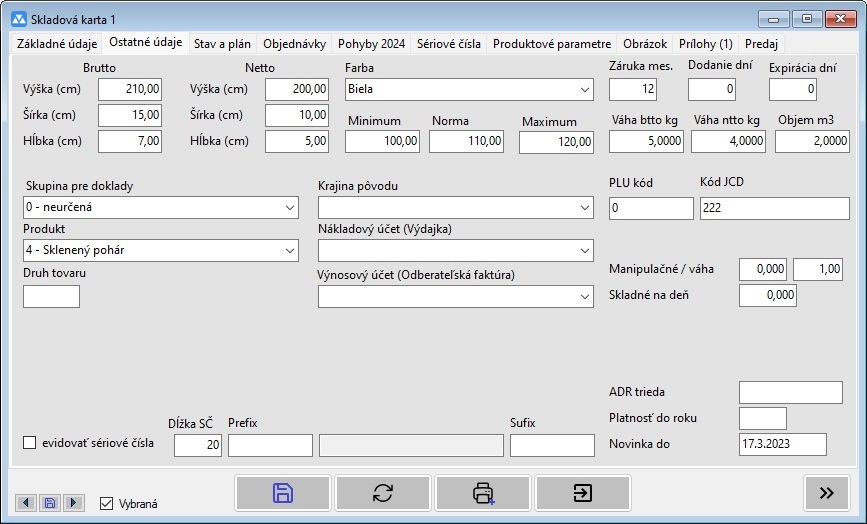
Evidencia skladovej karty
Pri vytváraní novej skladovej karty sú v okne Skladová karta v prvej záložke Základné údaje rôzne položky, ktoré je potrebné vyplniť.
Prvá položka P.č. je povinná a vypĺňa sa automaticky, ale v prípade rozhodnutia užívateľa je možné v tejto položke nastaviť vlastnú číselnú hodnotu. Vyplnenie ostatných položiek v rámci okna je na rozhodnutí užívateľa. Vyplnenie, resp. nevyplnenie jednotlivých položiek môže mať súvis so zobrazovaním informácii v rámci tlačových zostáv (napr. Dodací list, ..., atď.)
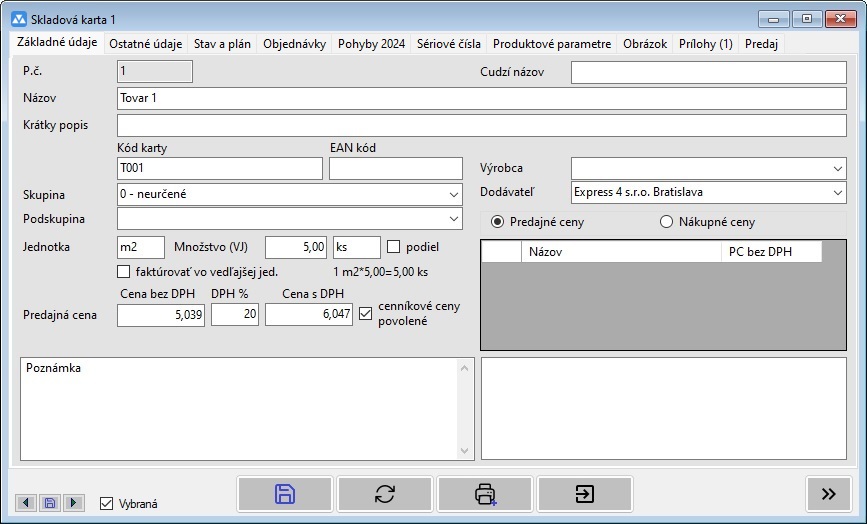
Kalkulácia predajnej ceny
Po kliknutí pravým tlačidlom myšky na položku Predajná cena je možné vyvolať funkciu Kalkulácia predajnej ceny.

V okne Kalkulácia je možné kalkulovať predajnú cenu cez plochu produktu.
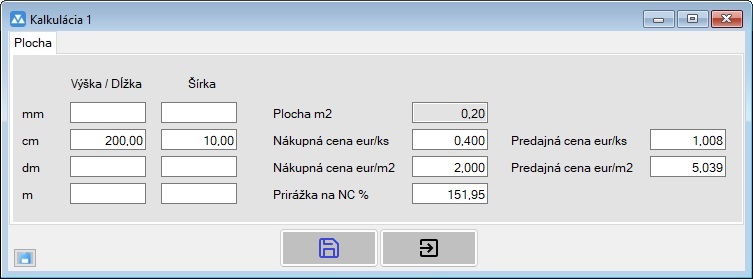
Cenové hladiny pre predajné ceny a nákupné ceny
Po kliknutí pravým tlačidlom myšky na sivú plochu alebo do tabuľky v pravej časti okna Skladová karta je možné vyvolať funkcie Nová cenová hladina, Editovať cenovú hladinu a Vymazať cenovú hladinu pre evidenciu, editáciu a vymazanie cenových hladín pre predajné alebo nákupné ceny skladovej karty.
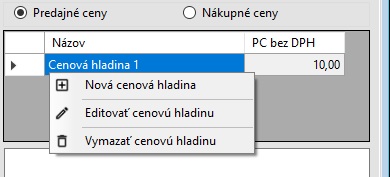
Ostatné údaje skladovej karty
V rámci záložky Ostatné údaje sú zaujímavými položkami napr. Platnosť do roku, nastavením tejto položky je možné ohraničiť platnosť vybranej skladovej karty. Z hľadiska účtovníctva sú pre užívateľa zaujímavé najmä položky Nákladový účet (Výdajka) a Výnosový účet (Odberateľská faktúra). Po nastavení účtov účtovej osnovy do týchto položiek, budú tieto účty využívané pri účtovaní dokladov typu Výdajka, resp. pri účtovaní dokladov typu Odberateľská faktúra, v ktorých sa objaví tovar s príslušnou skladovou kartou.
Stav a objednávky skladovej karty
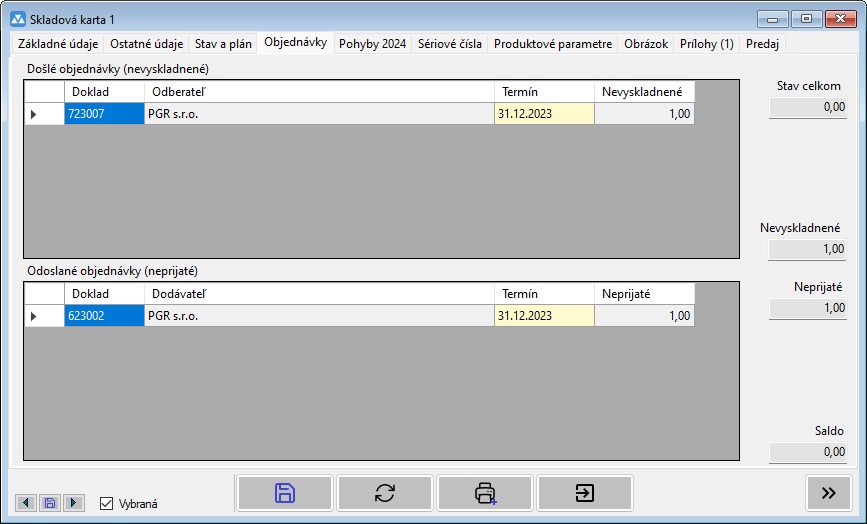
Záložka Stav a objednávky je rozdelená na dve časti. V ľavej časti okna je možné sledovať Aktuálny stav na skladov v rámci skladovej karty. V prípade, že má byť vybraná skladová karty pridaná do skladu, resp. odobraná zo skladu, sú k dispozícii tlačidlá  ,resp.
  . V pravej časti okna je možné sledovať objednávky - Došlé objednávky (nevyskladnené), resp. Odoslané objednávky (neprijaté), ktoré súvisia s príslušnou skladovou kartou.
Pohyby na skladovej karte
V záložke Pohyby je tabuľka so zoznamom všetkých pohybov tovaru (príjem / výdaj) na príslušnej karte v roku, ktorého dátum má užívateľ aktuálne v programe nastavený.
Obrázok skladovej karty
V záložke Obrázok je možné vložiť obrázok tovaru evidovaného na skladovej karte, príp. link na webovú stránku tovaru (napr. e-shop).
Predaj - graf mesačného predaja na skladovej karte
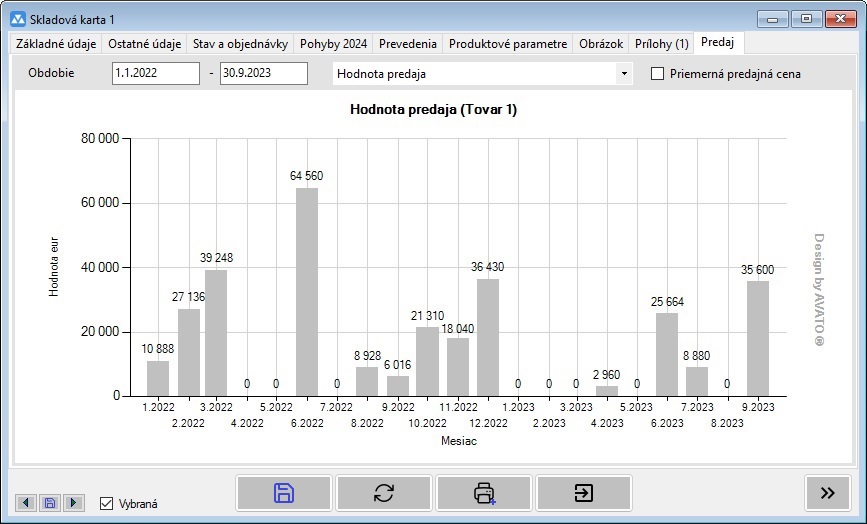
V poslednej záložke Predaj je graf mesačného predaja za zvolené obdobie. Dvojitým kliknutím na obrázok grafu sa tento graf nakopíruje do pamäte (Clipboard) a následne stlačením kombinácie kláves [Ctrl]+[V] je možné vložiť do inej aplikácie a uložiť ako obrázok. V hornej časti okna je možnosť analyzovať podľa výberu Hodnota predaja alebo Množstvo predaja. Tiež je možné sekundárne zobraziť hodnotu Priemerná cena predaja.
Výber skladových kariet
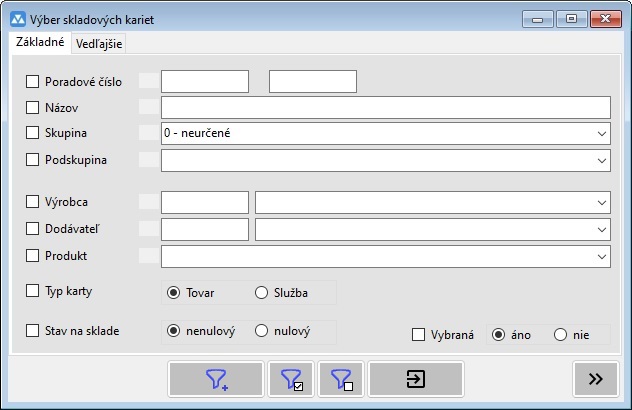
Tlačidlo  v okne Skladové karty umožňuje zúžiť, resp. vyfiltrovať zoznam riadkov zobrazených v okne. Po jeho stlačení sa otvorí okno Výber skladových kariet s výberovými kritériami. V tomto okne je možné v záložkách Základné a Vedľajšie nastaviť rôzne výberové kritéria podľa preferencii užívateľa a následne zrealizovať výber.
V okne Výber skladových kariet sa pri výbere skladových kariet zobrazujú len aktívne, resp. neukončené skladové karty, t. j. len tie skladové karty, ktoré nemajú nastavený údaj ukončenia v položke Platnosť do roku v záložke Ostatné údaje v okne Skladová karta.
Ak užívateľ požaduje zobraziť skladové karty, ktoré sú ukončené je možné v okne Výber skladových kariet kliknúť pravým tlačidlom myšky na tlačidlo a zvoliť voľbu Ukončené skladové karty, t. j. také skladové karty, ktoré majú nastavený rok v položke Platnosť do roku nižší ako je aktuálny rok nastavený v programe.
Po kliknutí pravým tlačidlom myšky na tlačidlo je k dispozícii aj voľba Nepoužívané skladové karty na žiadnom sklade, t. j. také skladové karty, ktoré nie sú priradené ani pre jeden sklad. Rovnakú funkciu je možné vyvolať po voľbe roletového menu Iné - Kontrola - Nepoužívané skladové karty na žiadnom sklade.

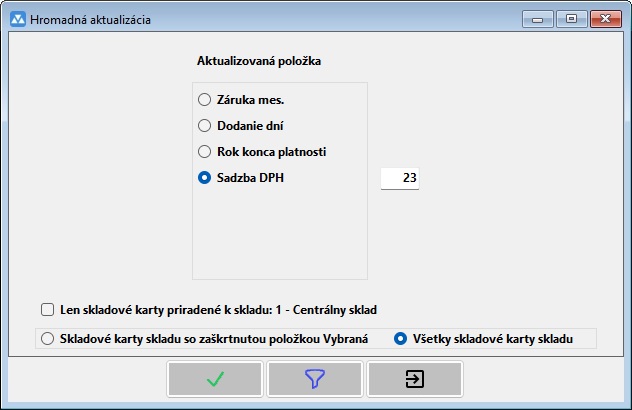
Hromadná aktualizácia skladových kariet
Po kliknutí pravým tlačidlom myšky na tlačidlo v okne Skladové karty sa zobrazí doplnková funkcia Hromadná aktualizácia.

V okne Hromadná aktualizácia je možné hromadne nastaviť vybrané parametre skladových kariet. V spodnej časti okna je možné určiť, či sa má aktualizácia vykonať len na zvolenom sklade. Tiež je možné vybrať či sa hromadná aktualizácia má aplikovať na všetky skladové karty alebo len na "vybrané" skladové karty, ktoré majú nastavenú položku Vybraná v okne Skladová karta v záložke Základné údaje.