
Ponuky
Ponuky
Na základe dopytu od zákazníkov je možné vytvoriť ponuku na dodanie tovarov alebo služieb. Takto vytvorená ponuka môže byť vstupom, resp. podkladom pre automatické vytvorenie došlej objednávky.
Evidencia ponúk má okrem možnosti automatického preklopenia do došlej objednávky aj vplyv na vyhodnotenie obchodníkov v rámci funkcie Bilancia pracovníkov v module Vnútropodnikové účtovníctvo.
V hlavnom okne Menu po voľbe Obchodovanie - Ponuky, resp. po voľbe roletového menu Menu - Obchodovanie - Ponuky sa otvorí okno Ponuky.
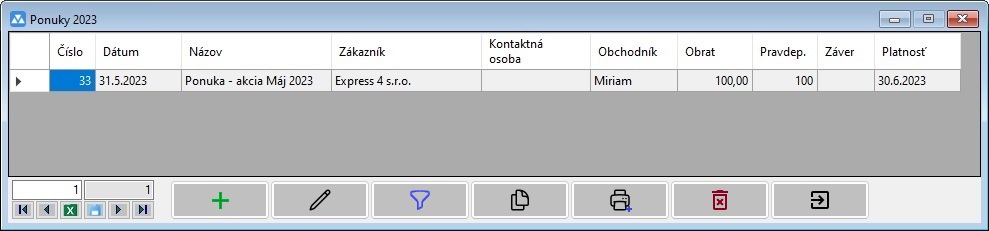
V okne Ponuky po stlačení tlačidla  je možné evidovať novú ponuku, resp. stlačením tlačidla
  evidovať novú ponuku použitím funkcie kopírovania z pôvodnej ponuky, na ktorej je užívateľ nastavený.
Tlačidlom  alebo dvojklikom myšky na riadok je možné editovať, resp. v prípade potreby dodatočne upravovať už existujúcu ponuku.
Po stlačení tlačidla  je možné vyvolať výberové okno Výber ponúk umožňujúce zúžiť, resp. vyfiltrovať zoznam riadkov zobrazených v okne Ponuky.
Stlačením tlačidla  je možné vyvolať tlačovú zostavu Ponuka. Po kliknutí pravým tlačidlom myšky na tlačidlo je možné vyvolať tlačovú zostavu ponuky v anglickom jazyku Ponuka (EN).
Vymazanie ponuky je možné po stlačení tlačidla  .
.
Evidencia ponuky
V rámci okna Ponuka je vhodné zaevidovať najmä položky Názov a Zákazník, príp. Kontaktná osoba.
Do položky Zákazník sa vypĺňa adresa obchodného partnera. Pre zadanie adresy existujú dva spôsoby. Prvý spôsob je zadanie celej hodnoty IČO do textového poľa vľavo. Druhý spôsob je použitie výberovej položky (ComboBox) vpravo. Kliknutím na šípku výberovej položky (vpravo) sa zobrazia všetky adresy, ktoré sú k dispozícii. Pre zúženie výberu je možné zadať, napr. prvé tri znaky "exp" a následne stlačiť klávesu [F2], pričom sa následne zobrazia len adresy, ktoré obsahujú znaky "exp". Podmienkou vyplnenia spomínaných položiek je, že adresa je zaevidovaná v rámci okna Adresa.
Zaujímavé pre vyplnenie sú aj položky Predpoklad (Termín, Pravdep. %, Obrat, Zisk) alebo Výsledok. V rámci výberovej položky Výsledok sú k dispozícii rôzne možnosti.
Ďalej je vhodné podľa potreby vyplniť dátumové položky Dátum, Termín a Objednané, resp. výberové položky Stredisko a Zákazka.
V spodnej časti okna Ponuka je položka (miesto pre dlhšiu poznámku) pre zadanie väčšieho množstva textu. Okrem napísania vlastného textu je možné do tejto položky preniesť text zo zoznamu preddefinovaných textov. Okno so zoznamom textov je možné vyvolať stlačením klávesy [F2]. Po kliknutí alebo stlačení klávesy [Enter] sa zvolený text prenesie do ponuky. Zoznam textov je možné definovať po voľbe roletového menu Systém - Texty.
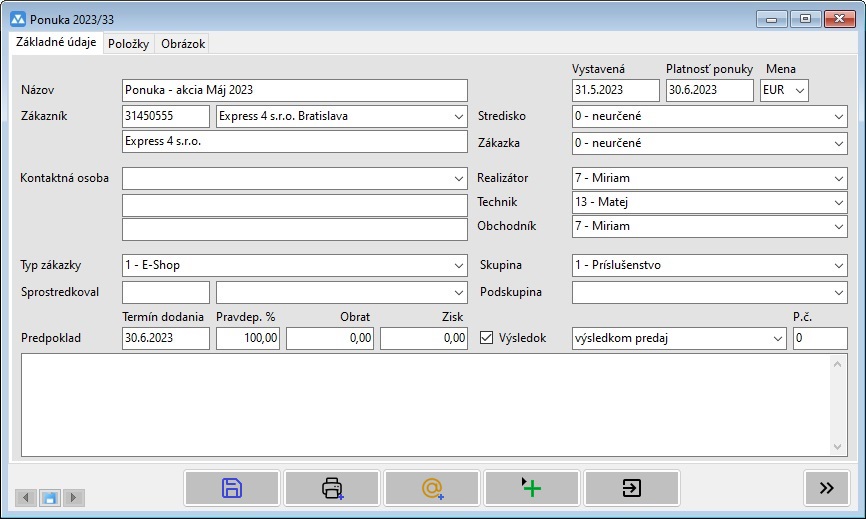
Po vyplnení jednotlivých položiek okna Ponuka sa údaje zapamätávajú stlačením tlačidla  . Po zapamätaní základných údajov ponuky sa sprístupní možnosť zadávať riadky ponuky v záložke Položky.
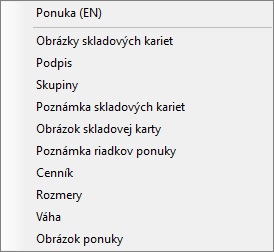
Stlačením tlačidla je možné vyvolať tlačovú zostavu ponuky. Po kliknutí pravým tlačidlom myšky na tlačidlo je možné vyvolať doplnkové funkcie.
Tlačidlom  je možné generovať a odosielať e-mail s priloženou ponukou vo formáte PDF. Po kliknutí pravým tlačidlom myšky na tlačidlo je možné vyvolať doplnkové funkcie.
Po stlačení tlačidla  v okne Ponuka je možné vyvolať funkciu Vystavenie novej došlej objednávky.
Položky ponuky
Druhá záložka Položky obsahuje tabuľku s riadkami, ktoré sú riadkami ponuky. Pod tabuľkou sa nachádzajú samostatné tlačidlá a to pre vytvorenie nového riadku , opravu riadku a vymazanie riadku ponuky .
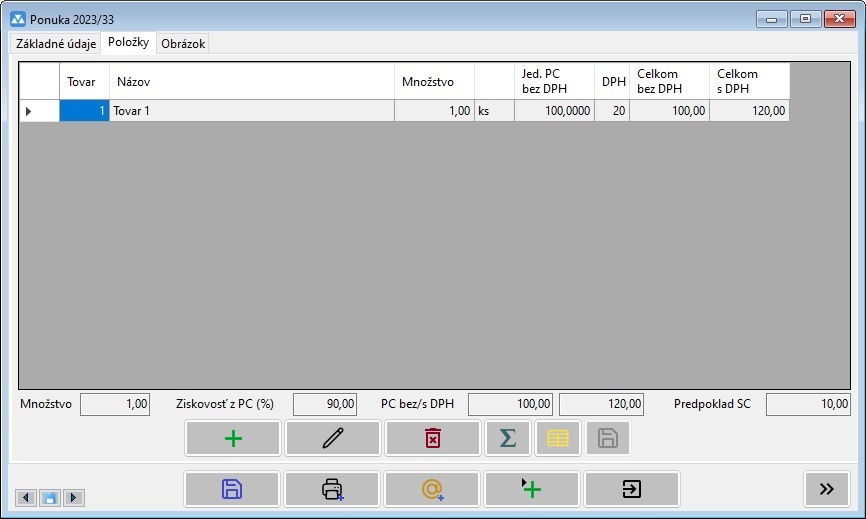
Obsah jednotlivých stĺpcov je možné editovať po stlačení tlačidla  . Žltá farba bunky signalizuje, že obsah bunky je pripravený k editovaniu.
Zmenu obsahu buniek je potrebné zapamätať stlačením tlačidla  .
.
