Príjemky a výdajky
Príjemky a výdajky
Pred evidovaním prvých dokladov typu príjemka a výdajka je potrebné najprv zadefinovať sklady a skladové karty.
Sklad alebo viac skladov je možné zadefinovať po voľbe roletového menu Menu - Sklady - Sklady. Skladov je možné vytvoriť v rámci jednej firmy viac. Túto možnosť je vhodné využiť v prípadoch, keď sú sklady od seba oddelené fyzicky (každý je v inej miestnosti alebo na rôznych miestach) alebo aj v prípadoch, ak sa v rámci jedného priestoru nachádzajú tovary, resp. materiály rôzneho charakteru (napr. obuv, elektronika, ..., atď.).
Po zadefinovaní skladov je potrebné vytvoriť aj jednotlivé skladové karty. Zoznam skladových kariet pre príslušný sklad je možné vyvolať v hlavnom okne Menu po voľbe Sklady - Skladové karty, resp. po voľbe roletového menu Menu - Sklady - Skladové karty. Skladové karty je možné priebežne dopĺňať aj počas zadávania riadkov v doklade typu príjemka.
Evidovanie dokladov typu príjemka a výdajka v module Sklady je možné v hlavnom okne Menu po voľbe Sklady - Príjemky a výdajky, resp. po voľbe roletového menu Menu - Sklady - Príjemky a výdajky sa otvorí okno Príjemky a výdajky. Príjemka a výdajka sú dokladmi skladového hospodárstva. Sledujú sa na každom sklade samostatne. Doklady môžu obsahovať viac riadkov (položky). Každý riadok (položka) znamená príjem, resp. výdaj tovaru na skladovej karte.
Okno Príjemky a výdajky obsahuje tabuľku so zoznamom skladov, ktoré sú aktívne v spracovávanej firme.
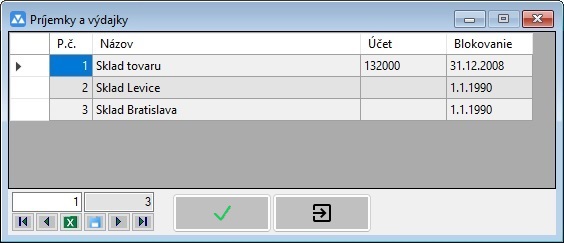
Po nastavení sa na sklad a stlačení tlačidla  alebo dvojitým kliknutím myšky sa otvorí okno Príjemky a výdajky pre príslušný sklad.
V okne Príjemky a výdajky po stlačení tlačidla  je možné evidovať nový doklad typu príjemka a výdajka, resp. stlačením tlačidla
  evidovať nový doklad typu príjemka a výdajka použitím funkcie kopírovania z pôvodného dokladu, na ktorom je užívateľ nastavený. K vytvoreniu novej príjemky a výdajky je možné využiť aj rýchlu voľbu v paneli v pravej časti programu.
Tlačidlom  alebo dvojklikom myšky na riadok je možné editovať, resp. v prípade potreby dodatočne upravovať položky už existujúcej príjemky, resp. výdajky.
Stlačením  je možné vyvolať výberové okno Výber príjemiek a výdajok umožňujúce zúžiť, resp. vyfiltrovať zoznam riadkov zobrazených v okne Príjemky a výdajky. V okne Výber príjemiek a výdajok je možné v záložkách Základné a Vedľajšie nastaviť rôzne výberové kritéria podľa preferencii užívateľa a následne zrealizovať výber.
Stlačením tlačidla  je možné okrem iného vyvolať aj tlačovú zostavu príjemky, resp. výdajky. Po kliknutí pravým tlačidlom myšky na tlačidlo je možné vyvolať doplnkové funkcie, resp. iné typy tlačových zostáv, napr. Dodací list, Dodací list - anglicky, Dodací list so službami alebo Rozpis k dodaciemu listu.
Vymazanie príjemky, resp. výdajky je možné po stlačení tlačidla  za predpokladu, že doklad nebol ešte zaúčtovaný.
Evidencia príjemky / výdajky
Príjemka a výdajka sú dokladmi skladového hospodárstva. Sledujú sa na každom sklade samostatne. Doklady môžu obsahovať viac riadkov (Položky). Každý riadok (Položka) znamená príjem, resp. výdaj tovaru na skladovej karte. Pri vytváraní novej príjemky (výdajky) sú v okne Príjemka v prvej záložke Základné údaje rôzne položky, ktoré je potrebné vyplniť pre správne zaevidovanie dokladu.
Prvá položka Doklad je vyplnená automaticky na základe nastavenia číselného radu. Základný číselný rad pre príjemky / výdajky sa nastavuje v okne Sklady.
Do položky Organizácia sa vypĺňa adresa obchodného partnera. Pre zadanie adresy existujú dva spôsoby. Prvý spôsob je zadanie celej hodnoty IČO do textového poľa vľavo. Druhý spôsob je použitie výberovej položky (ComboBox) vpravo. Kliknutím na šípku výberovej položky (vpravo) sa zobrazia všetky adresy, ktoré sú k dispozícii. Pre zúženie výberu je možné zadať, napr. prvé tri znaky "exp" a následne stlačiť klávesu [F2], pričom sa následne zobrazia len adresy, ktoré obsahujú znaky "exp". Následným potvrdením hľadanej adresy sa automaticky vyplnia ostatné polia položky Adresa, ktorých obsahom je sú ulica, PSČ a mesto, resp. automaticky sa vyplní aj položka IČ DPH. Podmienkou vyplnenia spomínaných položiek je, že sú tieto položky zaevidované v rámci okna Adresa.
Položka Typ sa vypĺňa v prípade, že existuje predkontácia pre daný typ operácie účtovania dokladu. Nastavenie tejto položky umožňuje automaticky zaúčtovať (vytvoriť) účtovné prípady príjemky (výdajky).
V spodnej časti okna Príjemka je položka (miesto pre dlhšiu poznámku) pre zadanie väčšieho množstva textu. Okrem napísania vlastného textu je možné do tejto položky preniesť text zo zoznamu preddefinovaných textov. Okno so zoznamom textov je možné vyvolať stlačením klávesy [F2]. Po kliknutí alebo stlačení klávesy [Enter] sa zvolený text prenesie do príjemky. Zoznam textov je možné definovať po voľbe roletového menu Systém - Texty.
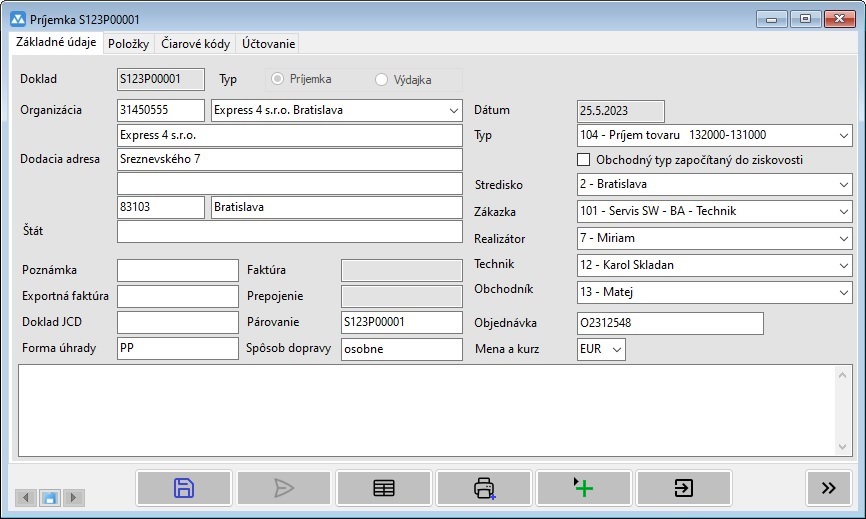
Po vyplnení jednotlivých položiek sa údaje zapamätávajú stlačením tlačidla  . Po zapamätaní základných údajov sa sprístupní možnosť zadávať riadky v záložke Položky.
Položky príjemky / výdajky
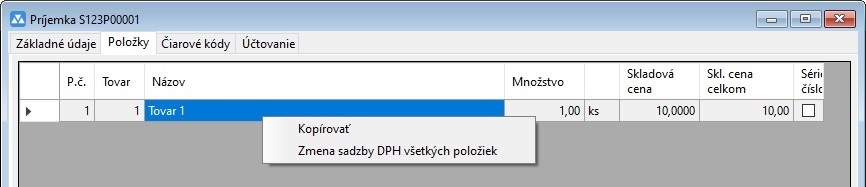
Druhá záložka Položky obsahuje tabuľku s riadkami, ktoré sú riadkami príjemky, resp. výdajky. Pod tabuľkou sa nachádzajú samostatné tlačidlá a to pre vytvorenie nového riadku , opravu riadku a vymazanie riadku dokladu . Tlačidlom  je možné vyvolať funkciu automatického naúčtovania (vytvorenia) účtovných prípadov dokladu a tlačidlo
  vyvolá okno s doplnkovými funkciami pre úpravu riadkov dokladu (napr. zľava).
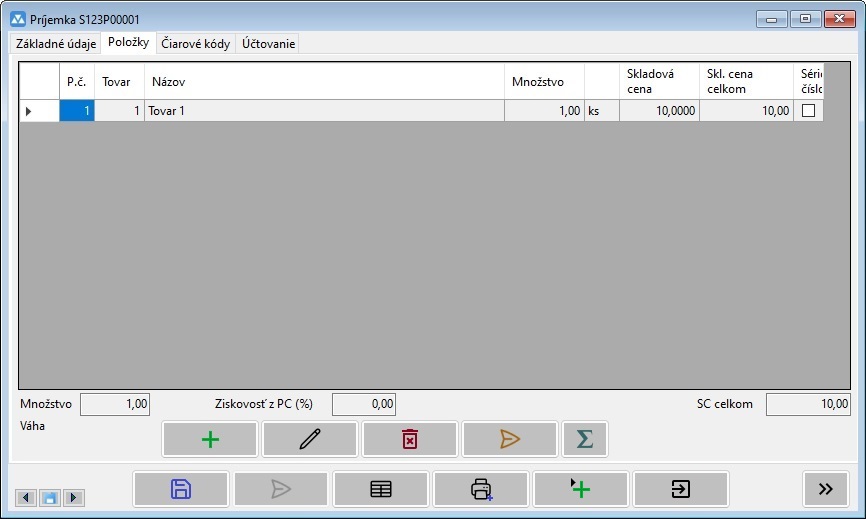
Po kliknutí pravým tlačidlom myšky na riadok príjemky / výdajky sa zobrazia doplnkové funkcie pre riadky (položky), ako napr. Zmena sadzby DPH všetkých položiek.
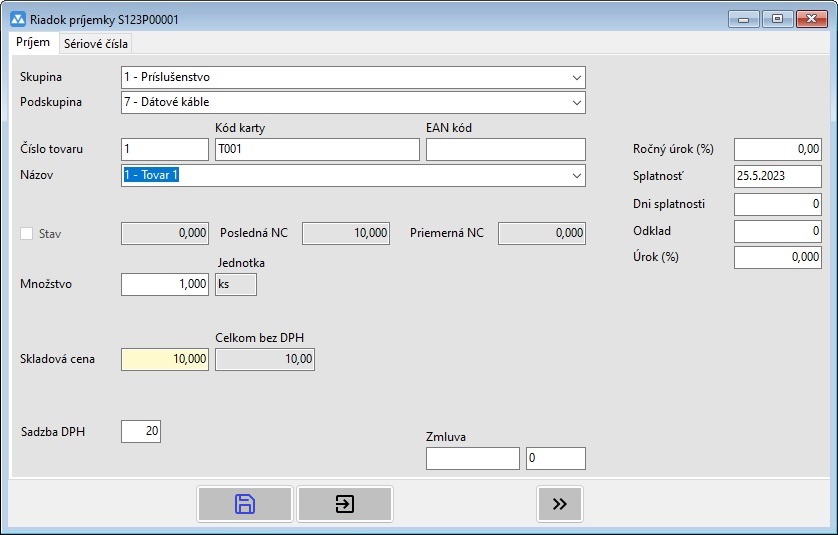
Pri evidovaní nového riadku alebo pri oprave už vytvoreného riadku dokladu sa otvorí okno Riadok príjemky.
V okne Riadok príjemky v záložke Príjem je možné zadať okrem položiek Skupina a Podskupina, najmä položky Číslo tovaru (skladová karta) a Množstvo, Skladová cena a Sadzba DPH.
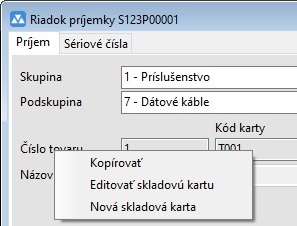
Po kliknutí pravým tlačidlom myšky na položku Číslo tovaru v okne Riadok príjemky v záložke Príjem je možné vyvolať doplnkové funkcie.
Funkcia Editovať skladovú kartu umožňuje otvoriť už existujúcu skladovú kartu zadaného čísla tovaru.
Funkcia Nová skladová karta umožňuje vytvorenie novej skladovej karty tovaru, ktorú je možné následne použiť v riadkoch (položkách) príjemky / výdajky.
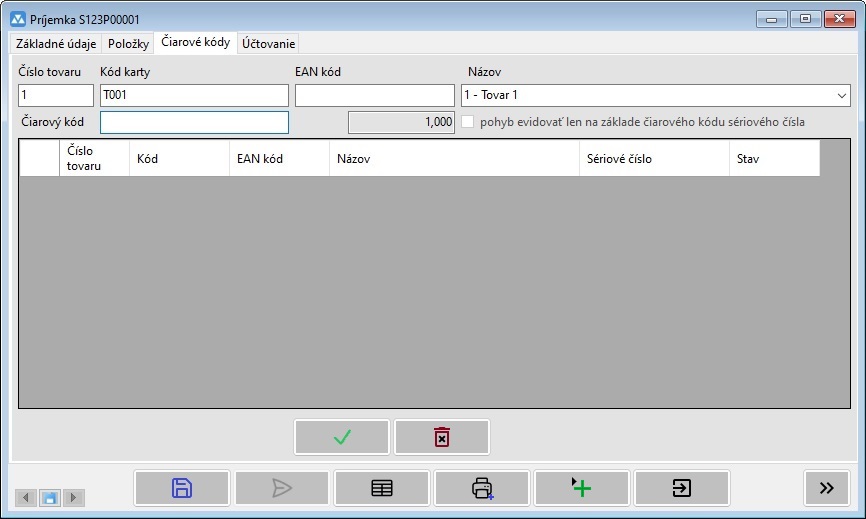
Čiarové kódy príjemky / výdajky
V záložke Čiarové kódy je možné evidovať čiarové kódy k jednotlivým tovarom.
Účtovanie príjemky / výdajky
Účtovanie dokladov typu príjemka a výdajka je možné realizovať dvomi spôsobmi.
Prvý spôsob je účtovanie cez vopred nastavené predkontácie a použitím tlačidla v záložke Položky.
Druhý spôsob je možnosť účtovať stlačením tlačidla  , ktoré je prístupné v každej záložke priamo v okne Príjemka, resp. Výdajka v spodnej časti. Po stlačení tohto tlačidla sa otvorí okno Účtovný prípad. Pri účtovaní je postup rovnaký ako pri účtovaní nového účtovného prípadu priamo v module Účtovníctvo - Účtovné doklady, resp. Účtovníctvo - Účtovné prípady.
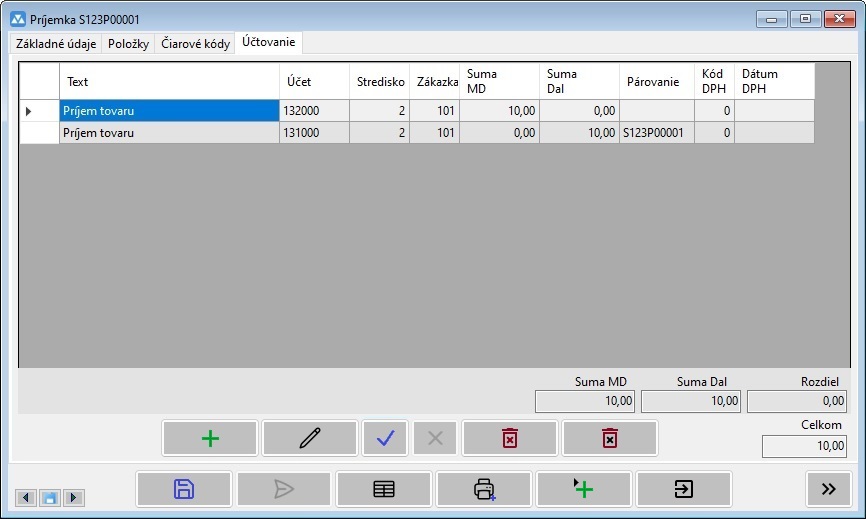
Celkovú sumu je možné rozúčtovať na viacero účtovných prípadov. Pri zaúčtovaní program automaticky kontroluje celkovú zaúčtovanú sumu za doklad. Doklad je definitívne zaúčtovaný na obraty účtov účtovnej osnovy až po stlačení tlačidla  a následne je doklad zablokovaný a nie je možné jeho vymazanie. Vrátiť doklad späť do stavu rozpracovania je možné stlačením tlačidla
  . Vymazať všetky účtovné prípady dokladu je možné po stlačení tlačidla
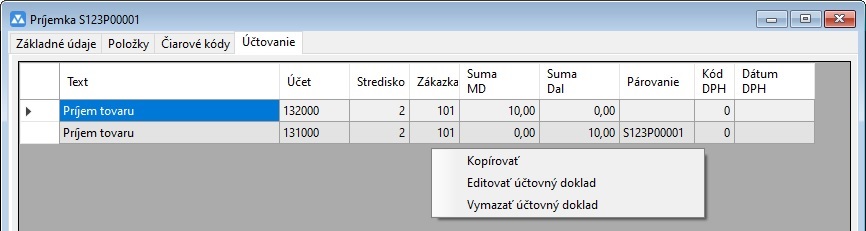
  , resp. po kliknutí pravým tlačidlom myšky na sivú plochu v tabuľke a zvolení funkcie Vymazať účtovný doklad.
Zobraziť účtovné prípady dokladu je možné po stlačení tlačidla  , ktoré je prístupné v každej záložke priamo v okne Príjemka, resp. Výdajka v spodnej časti alebo v záložke Účtovanie po kliknutí pravým tlačidlom myšky na sivú plochu v tabuľke a zvolení funkcie Editovať účtovný doklad.
Vystavenie dokladu z registračnej pokladnice cez výdajku
Pri evidovaní novej výdajky je postup rovnaký ako pri vytváraní novej príjemky. V okne Výdajka v prvej záložke Základné údaje rôzne položky, ktoré je potrebné vyplniť pre správne zaevidovanie dokladu. Prvá položka Doklad je vyplnená automaticky na základe nastavenia číselného radu.
V prípade vytvárania výdajky, z ktorej sa bude tlačiť doklad z registračnej pokladnice je dôležité nastaviť, resp. zaznačiť položku Obchodný doklad započítaný do ziskovosti. V prípade nenastavenia tejto položky nebude možné vytlačiť spomínaný doklad z registračnej pokladnice.
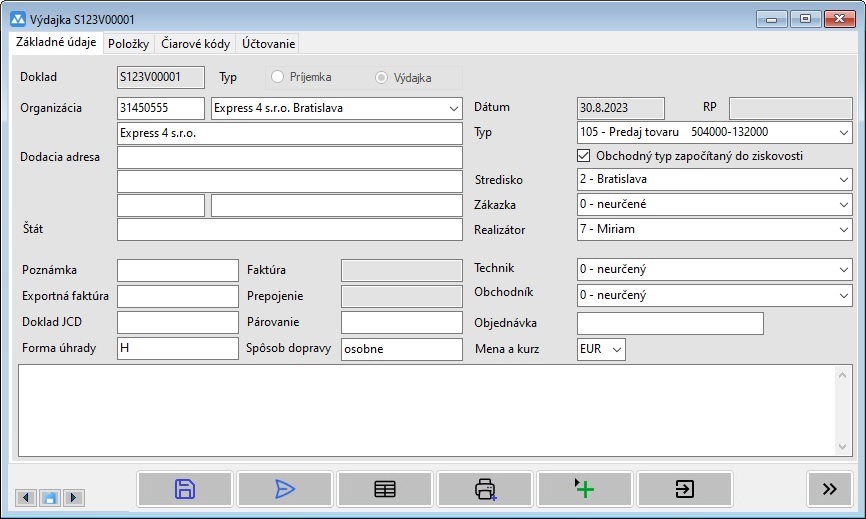
Položka Typ sa vypĺňa v prípade, že existuje predkontácia pre daný typ operácie účtovania dokladu. Nastavenie tejto položky umožňuje automaticky zaúčtovať (vytvoriť) účtovné prípady výdajky. Okrem toho je možné v rámci predkontácie nastaviť aj položku Zahrnúť do ziskovosti pri výdajke.
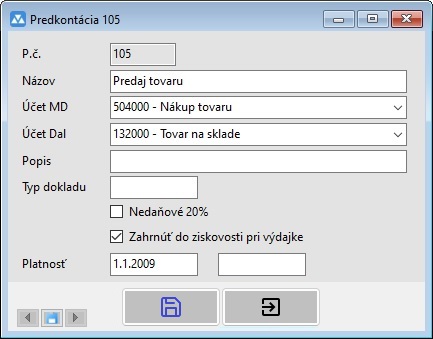
Táto funkcia zabezpečuje, že sa v rámci zvolenej predkontácie v okne Výdajka automaticky nastaví, resp. zaznačí aj položka Obchodný doklad započítaný do ziskovosti.
V opačnom prípade, ak nie je nastavená predkontácia, t. j. nie je vyplnená položka Typ v rámci okna Výdajka, tak položku Obchodný doklad započítaný do ziskovosti je potrebné zaznačiť "ručne".
Druhá záložka Položky obsahuje tabuľku s riadkami, ktoré sú riadkami výdajky. Pri evidovaní položiek (riadkov) novej výdajky je postup rovnaký ako pri vytváraní položiek (riadkov) novej príjemky. Riadky s tovarom vo výdajke budú zároveň aj položkami v rámci vystaveného dokladu z registračnej pokladnice.
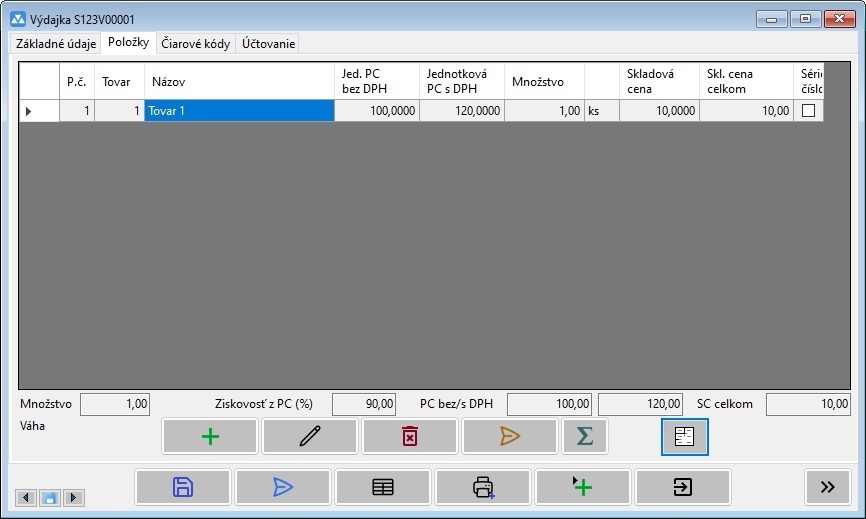
Tlač dokladu z registračnej pokladnice
Stlačením tlačidla  je možné spustiť proces vystavovania dokladu z registračnej pokladnice. Po stlačení tlačidla sa otvorí okno Bloček registračnej pokladnice. Okno obsahuje položky Suma, Zaplatené, ktorú je možné podľa potreby vyplniť a rozdielovú položku Vrátiť.
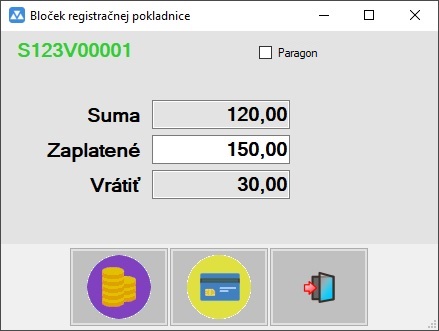
Po stlačení tlačidla  je možné vyvolať tlač bločku pri platbe v hotovosti, resp. po stlačení tlačidla
  je možné vyvolať tlač bločku pri platbe kartou. Po stlačení jedného z tlačidiel sa otvorí okno, v ktorom je potrebné potvrdiť spustenie tlače dokladu z registračnej pokladnice.
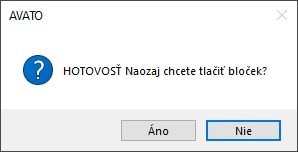
Po vytlačení dokladu z registračnej pokladnice sa v okne Výdajka v prvej záložke Základné údaje v pravom hornom rohu zobrazí položka RP, v ktorej sú zaevidované údaje (dátum a čas) o tlači bločku z registračnej pokladnice.

Tlač STORNO dokladu z registračnej pokladnice
Ak bol bloček už vytlačený a opätovne sa stlačí tlačidlo (vpravo) je možné spustiť proces vystavovania STORNO dokladu z registračnej pokladnice.
Po stlačení tlačidla sa otvorí okno STORNO bloček registračnej pokladnice. Okno obsahuje aj položku UID. Do textového poľa je potrebné zadať celý špecifický UID kód, ktorý sa nachádza na pôvodnom bločku, ktorý bol vytlačený.
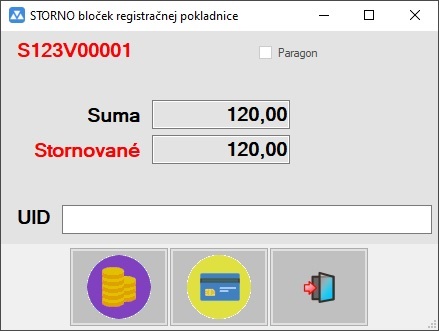
Po stlačení tlačidla je možné vyvolať tlač STORNO bločku pri platbe v hotovosti, resp. po stlačení tlačidla je možné vyvolať tlač STORNO bločku pri platbe kartou.
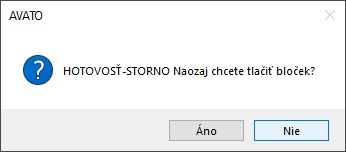
Po vytlačení STORNO dokladu z registračnej pokladnice sa v okne Výdajka v prvej záložke Základné údaje v pravom hornom rohu vymaže obsah položky RP, v ktorej boli zaevidované údaje (dátum a čas) o tlači bločku z registračnej pokladnice.

Vystavenie faktúry z príjemky / výdajky
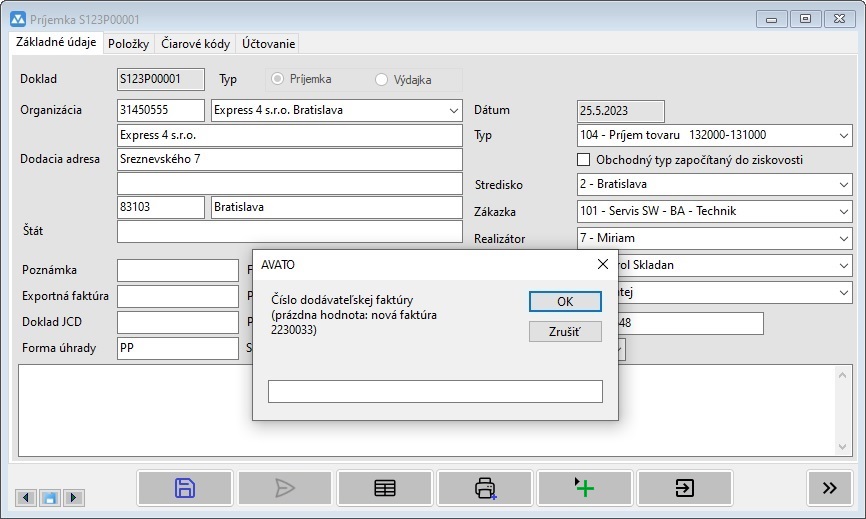
Z okna Príjemka, resp. Výdajka je možné vystaviť dodávateľskú faktúru (z príjemky), resp. odberateľskú faktúru (z výdajky). Po stlačení tlačidla  sa najprv otvorí okno v rámci, ktorého je možné zadať číslo už existujúcej (vytvorenej) faktúry, do ktorej budú importované Položky príjemky (resp. výdajky). V prípade nezadania čísla faktúry (prázdna hodnota), bude automaticky vytvorená nová faktúra, ktorej číslo je uvedené v okne.
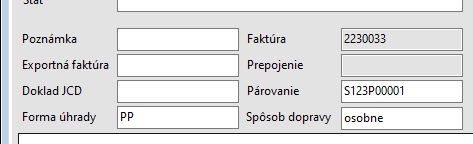
Po vytvorení faktúry z príjemky (výdajky) sa číslo "previazanej" faktúry automaticky zapíše do položky Faktúra v rámci okna Príjemka, resp. Výdajka.
Dodacia adresa vo výdajke
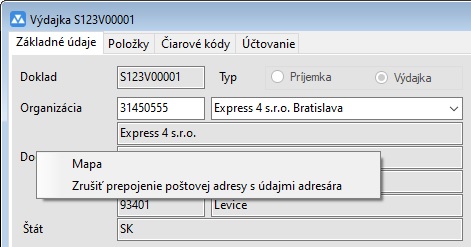
Položku Dodacia adresa je možné vyplniť po nastavení sa do niektorého voľného textového poľa vedľa tejto položky a stlačením klávesy [F2]. Následne sa otvorí okno Adresa, z ktorého je možné vybrať adresu dodania.
Ak sa nastaví položka Dodacia adresa, tak sa zablokuje možnosť jej editovania (položky sú sivé). Kliknutím pravého tlačidla myšky na položku Dodacia adresa je možné zrušiť prepojenie dodacej adresy s poštovou adresou pomocou funkcie Zrušiť prepojenie poštovej adresy s údajmi adresára. Týmto sa sprístupní možnosť editovať textového polia položiek dodacej adresy.