
Ovládanie
Ovládanie
Program má štandardné ovládacie prvky typické pre programy určené pre MS Windows rozšírené o možnosti, ktoré napomáhajú rýchlejšej práci s ekonomickými dátami.
Voľby menu a príkazový panel
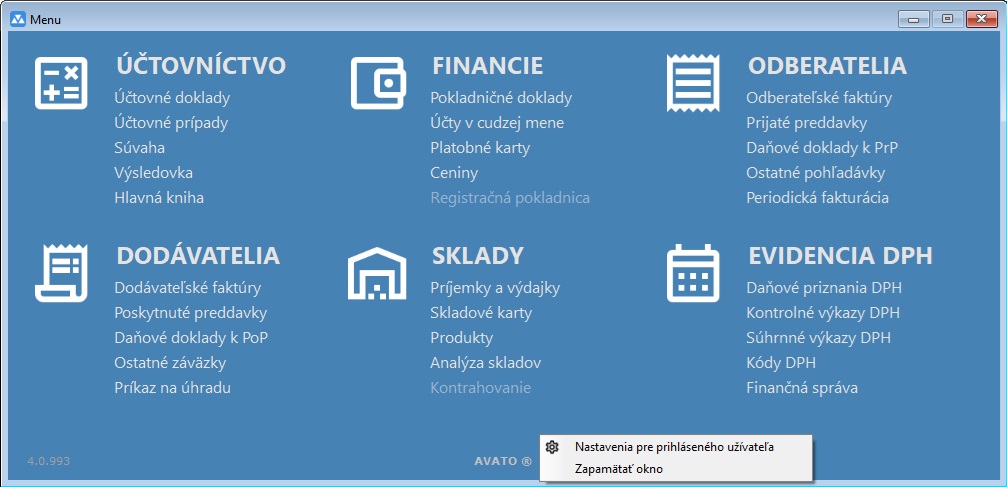
Základným prvkom pre ovládanie programu je okno Menu. V okne sa nachádza šesť prednastavených základných modulov programu. Vyvolanie voľby v tomto okne je možné kliknutím myškou na vybranú položku v príslušnom module. Okno Menu si môže užívateľ prispôsobiť podľa vlastných preferencií. K dispozícii je možnosť nastaviť minimálne jeden a maximálne osem modulov programu a podľa toho aj prispôsobiť veľkosť okna Menu. Uvedené je možné po kliknutí pravým tlačidlom myšky na názov AVATO v spodnej časti okna, kde sú k dispozícii dve voľby. Prvou je možné zrýchlene vyvolať voľbu Iné - Nastavenia - Užívateľské nastavenia. Druhou je možné zrealizovať zapamätanie veľkosti a umiestnenia okna Menu.
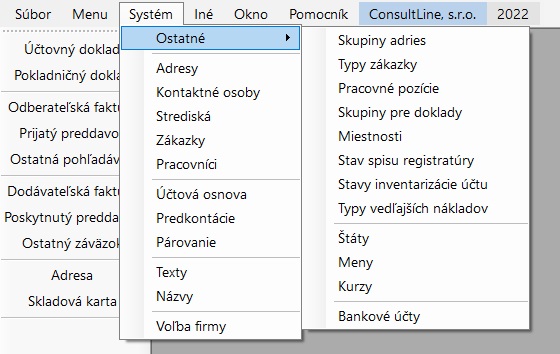
Rozšírená ponuka funkcií programu poskytuje roletové menu. Voľbu roletového menu je možné vyvolať kliknutím myšky na voľby v hornej časti programu alebo stlačením [Alt]+[podčiarknuté písmeno voľby] (napr. [Alt]+[P] vyvolá voľbu roletového menu Pomocník).
Stavová lišta
V spodnej časti programu sa nachádza stavová lišta s informáciami. V pravej časti stavovej lišty je možné kliknutím myškou na niektoré položky vyvolať funkcie. Kliknutím na dátum, program umožní zmenu tohto dátumu v programe AVATO. Kliknutím na názov aktuálne spracovávanej firmy je možné otvoriť okno so zoznamom firiem prístupných pre prihláseného užívateľa. V ľavej časti stavovej lišty sa môžu zobrazovať informácie o rozšírených možnostiach stlačenia kombinácie kláves, ktoré sú k dispozícii pri editovaní položiek.

V prípade označenia číslic (súm) v okne so zoznamom údajov má program v ľavej časti stavovej lišty zabudovanú funkciu rýchleho sčítania vyznačených súm stlačením klávesy [F8]. Program sčítanú hodnotu vloží do položky v pravej dolnej časti. Stlačením kombinácie kláves [Ctrl]+[F8] sa sčítaná hodnota pripočíta k hodnote, ktorú už položka obsahuje. Sčítaná hodnota v pravom dolnom rohu programu sa nakopíruje do pamäte (Clipboard) kliknutím na ňu.
Panel rýchlych volieb
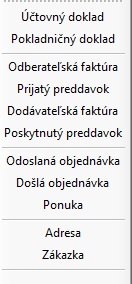
V ľavej časti programu sa nachádza panel rýchlych volieb pre vytváranie nových záznamov alebo editovanie existujúcich záznamov. Vyvolanie príkazu v paneli rýchlych volieb je možné kliknutím na príslušnú voľbu.
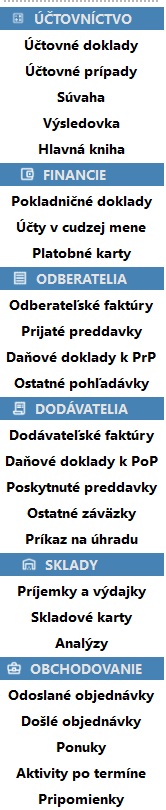
Panel rýchlych volieb menu
V pravej časti programu sa nachádza panel rýchlych volieb menu pre otváranie agiend jednotlivých modulov. Panel je viditeľný aj pri zobrazení okien s dátami a jeho obsah je možné prispôsobiť pre každého užívateľa a každú firmu individuálne. Možnosti nastavenia jednotlivých panelov sú uvedené v časti Nastavenia prihláseného užívateľa.
Zmena dátumu
Počas práce v programe je možné zobrazovať aj doklady iného roku, prípadne si zmeniť dátum po voľbe roletového menu Iné - Dátum alebo kliknutím na položku Dátum v pravej spodnej časti programu v stavovej lište s informáciami.
V prípade, že sa v aktuálny deň na danom počítači užívateľ prihlasuje do programu prvýkrát, je ponúknutý, resp. prednastavený dnešný dátum. V prípade, že sa v aktuálny deň na danom počítači užívateľ prihlasuje do programu nie prvýkrát, je ponúknutý, resp. prednastavený posledný dátum programu, ktorý bol v danej verzii v ten deň použitý.
Ak je v programe nastavený dátum iný, ako je dnešný dátum, program na túto skutočnosť upozorňuje zmenou farby pozadia v okne pre vstup dátumu a rovnako aj zmenou farby pozadia položky s dátumom v pravej spodnej časti programu v stavovej lište s informáciami.

Zmena roku
V hornej časti okna programu ako posledná položka v roletovom menu je údaj Rok, ktorého dátum je aktuálne v programe nastavený.

Po kliknutí na položku s údajom roku je možné vyvolať okno, v ktorom je možné zmeniť rok, čím sa upraví aj dátum programu. Napr. pri zmene roku z 2022 na rok 2021 sa automaticky v programe nastaví dátum 31.12.2021.
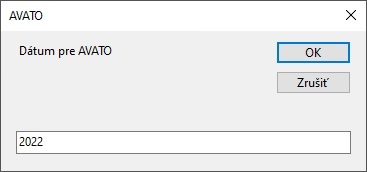
Napr. pri editovaní faktúr je možné zadať dátum aktuálneho roku (napr. 10.1.2022), ale aj dátum predchádzajúceho roku (napr. 31.12.2021). Zmenou dátumu na iný rok sa automaticky mení aj číslo dokladu podľa číselného radu pre príslušný rok.
Okná
V programe je možné viacnásobné otvorenie rovnakého typu okna (pokladničný doklad, faktúra, účtovný doklad, adresa, ...). Vo vybraných situáciách môže užívateľ editovať súčasne viac okien jednej agendy naraz, prípadne môže nazerať na údaje položiek riadku agendy ako vzor pri editovaní iného riadku danej agendy.
Okná so zoznamom údajov
Typ okna zobrazujúci zoznam údajov má vo svojej spodnej časti štandardne ovládacie prvky zobrazené na obrázku nižšie. Vo vybraných prípadoch sa v spodnej časti okna môžu nachádzať aj iné špecifické tlačidlá. Kompletný zoznam tlačidiel nájdete v časti Tlačidlá. Nastavením sa kurzorom myšky na jednotlivé tlačidlá je možné vyvolať bublinu, ktorej obsahom je popis funkcie vybraného tlačidla.

Okrem tlačidiel pohybu po riadkoch na spodnom okraji okna so zoznamom údajov je možné sa po riadkoch pohybovať aj šípkami na klávesnici. Toto je však možné, ak je kurzor v tabuľke údajov. V prípade, že je kurzor na tlačidlách v spodnej časti okna, je možné ho do tabuľky údajov presunúť jednoducho kliknutím myšky na položku v zozname údajov, resp. na tabuľku okna.
V prípade potreby prenesenia časti údajov z okna, je možné myškou vyznačiť bunky na prenos a pomocou kláves [Ctrl]+[C] ich nakopírovať do pamäte. V inom programe (napr. MS Excel) je možné pomocou [Ctrl]+[V] nakopírované údaje vložiť.
Okná pre editovanie údajov
Okná pre editovanie údajov je možné otvoriť dvojitým kliknutím na riadok v okne so zoznamom údajov, príp. stlačením klávesy [Enter], príp. stlačením  . Okrem týchto možností je možné pre vybrané typy údajov využiť panel rýchlych volieb v ľavej časti programu. Pri využití rýchlych volieb v paneli nie je potrebné mať otvorené okno so zoznamom údajov.
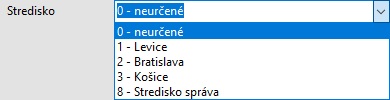
Pre položky v editovateľných oknách, ktoré sú previazané na iné číselníky - zoznamy údajov (napr. Strediská, Zákazky, Realizátor, Obchodník, ...), je možné zadať priamo príslušný kód položky číselníka alebo časť názvu a následne stlačiť [Enter]. V prípade, že užívateľ nepozná príslušný kód alebo názov položky z číselníka, je možné vyvolať zoznam údajov stlačením klávesy [F2], čím sa načíta vybraný zoznam údajov do položky typu - výberová položka, resp. ComboBox. Výber je možné nastaviť tým, že sa do tejto položky napíše niekoľko znakov textu ako výberové kritérium pre zúženie zoznamu hodnôt.
Všetky editovateľné okná majú vo svojej spodnej časti minimálne tlačidlo na zapamätanie údajov a zatvorenie okna. Tlačidlo na zapamätanie údajov okna sa sprístupní po prvej zmene ľubovoľnej položky okna, resp. je prístupné pri zadávaní nového riadku.

Veľkosti písmen alebo výšky riadkov v oknách programu je možné meniť v okne Nastavenia na tomto počítači.