
Kontrolné výkazy DPH
Kontrolné výkazy DPH
Problematika kontrolného výkazu DPH sa začína riešiť už správnym zadaním, resp. nasmerovaním kódov DPH, ktoré sú zadávané pri účtovaní účtovných prípadov v module Účtovníctvo. Po ukončení účtovania všetkých účtovných prípadov spadajúcich do zvoleného obdobia pre DPH (mesiac alebo štvrťrok) je možné pristúpiť k automatickému vytvoreniu kontrolného výkazu DPH. Kontrolné výkazy DPH je možné spracovávať po voľbe roletového menu Menu - Evidencia DPH - Kontrolné výkazy DPH.
Kontrolný výkaz
V hlavnom okne Menu po voľbe Evidencia DPH - Kontrolné výkazy DPH, resp. po voľbe roletového menu Menu - Evidencia DPH - Kontrolné výkazy DPH sa otvorí okno Kontrolné výkazy DPH, kde je možné si pozrieť prehľad jednotlivých kontrolných výkazov DPH za aktuálny a predchádzajúci rok. Dvojitým kliknutím na riadok v tomto zozname sa zobrazia detaily zvoleného KV. Pre vytvorenie evidencie kontrolného výkazu DPH za príslušné obdobie (mesiac, kvartál) je potrebné pridať nový riadok.
Po stlačení tlačidla  pre pridanie nového riadku sa otvorí okno Kontrolný výkaz. V záložke Výkaz sa nachádzajú okrem základných a kontaktných údajov (napr. tel., fax, e-mail, ..., atď.) aj položky pre obdobie (Mesiac, resp. Štvrťrok) alebo Druh KV (riadny, opravný, dodatočný), resp. iné náležitosti, ktoré sa vypĺňajú v rámci KV DPH. Tieto údaje program vyplní automaticky za predpokladu, že sú správne nastavené v nastaveniach o firme po voľbe roletového menu Systém - Voľba firmy.
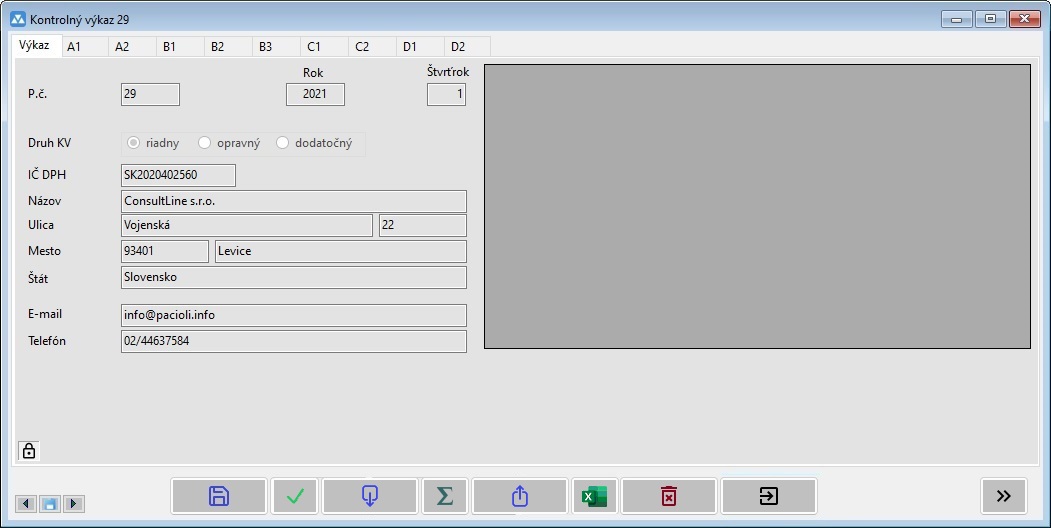
V spodnej časti okna Kontrolný výkaz v záložke Výkaz je tlačidlo  , ktoré slúži na kontrolu nastavenia kódov DPH pre kontrolný výkaz. V prípade, že je niektorý z kódov DPH nastavený nesprávne, zoznam týchto kódov DPH sa zobrazí v tabuľke pravej časti okna. Tlačidlo
  slúži na porovnanie a skontrolovanie súm daňového priznania DPH na základe údajov z účtovníctva voči súčtom riadkov kontrolného výkazu DPH. Výsledok kontroly sa zobrazí v spodnej časti okna nad tlačidlami.
Vytvorenie riadkov kontrolného výkazu
V spodnej časti okna Kontrolný výkaz sa nachádza aj tlačidlo  , ktoré slúži na automatické hromadné vytvorenie riadkov všetkých častí kontrolného výkazu (A1, A2, B1, B2, B3, C1, C2, D1, D2) z údajov účtovných prípadov, resp. aj z ich prvotných dokladov. Keďže riadky kontrolného výkazu sa vytvárajú automaticky, je možné obsah zvoleného kontrolného výkazu DPH veľmi jednoducho zrušiť stlačením tlačidla
  a všetky riadky sa hromadne vymažú. Týmto spôsobom je možné obsah kontrolného veľmi rýchlo vytvoriť nanovo v prípade, že došlo k zmenám alebo doplneniam v účtovnom denníku, resp. v prvotnej evidencii ovplyvňujúcej už vytvorený kontrolný výkaz DPH.
Okrem hromadného vytvorenia riadkov všetkých častí kontrolného výkazu je možné vytvárať riadky kontrolného výkazu pre jednotlivé časti samostatne. V takomto prípade je potrebné prejsť do každej časti kontrolného výkazu, t. j. do záložky A1, A2, B1, B2, B3, C1, C2, D1, D2 a v každej záložke použiť tlačidlo  pre naplnenie riadkov konkrétnej časti KV, resp. použiť tlačidlo
  pre zrušenie riadkov konkrétnej časti KV.
Kontrolný výkaz - časť A2
Podmienkou naimportovania riadkov dokladov pre túto časť kontrolného výkazu je, aby účtovanie dokladu (odberateľská faktúra s oslobodeným zdaniteľným plnením) bolo s kódom DPH, ktorý má správne nastavené smerovanie do časti A.2 kontrolného výkazu v položke Položka KV v okne Kód DPH. Zoznam kódov DPH sa nachádza po voľbe roletového menu Menu - Evidencia DPH - Kódy DPH.
Vyplnenie stĺpca Množstvo v časti A.2 kontrolného výkazu sa riadi hodnotami zadanými v riadkoch faktúry. Jednotlivé sumy dokladu sa nastavujú ako násobok množstva a jednotkovej ceny v riadku faktúry, pričom tieto sumy sa sumarizujú (zoskupujú) podľa kódov SCS riadkov konkrétnej faktúry. T. j. program vytvorí toľko riadkov faktúry v časti A.2 kontrolného výkazu, koľko SCS kódov je v riadkoch faktúry použitých.
Kontrolný výkaz - časť B3
Do časti B.3. sa prvotne naimportujú riadky dokladov pre túto časť kontrolného výkazu. Pri vytváraní XML súboru, program najprv skontroluje celkovú sumu odpočtu DPH na vstupe v časti B.3.. V prípade, že celková suma prevyšuje limit pre sumárne vykazovanie časti B.3.1., program vytvorí XML súbor s vyplnenou časťou B.3.2.. Pre vytvorenie časti B.3.2. je však potrebné, aby každý riadok v časti B.3. obsahoval aj údaj IČ DPH. V prípade, že program nenájde v dátach údaj IČ DPH pre daný doklad (napr. ak nie je zadaný údaj IČ DPH príslušnej adresy adresára alebo ak nie je vôbec zadaná adresa), údaj IČ DPH v záložke B.3. je prázdny. Pred vygenerovaním XML súboru kontrolného výkazu je nutné podopĺňať IČ DPH v riadkoch, kde nie je zadaný.
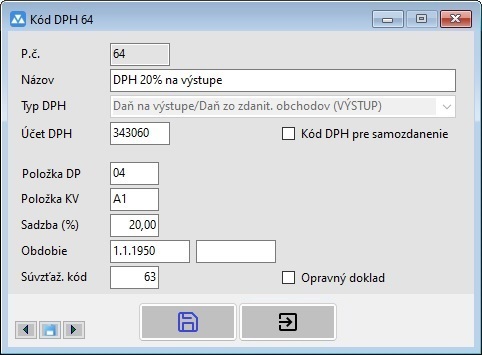
Základným predpokladom pre správne smerovanie účtovných prípadov do jednotlivých súčastí kontrolného výkazu je potrebné mať správne nastavenú položku Položka KV v okne Kód DPH. Zoznam kódov DPH sa nachádza po voľbe roletového menu Menu - Evidencia DPH - Kódy DPH.
Kontrolný výkaz - časť C1 a C2
Do časti C.1 sa naimportujú údaje z vyhotovenej opravnej faktúry a opravného dokladu, resp. do časti C.2 sa naimportujú údaje z prijatej opravnej faktúry a opravného dokladu. Pre naimportovanie týchto dokladov je potrebné dodržať nasledovné zásady.
V okne Odberateľská faktúra / Dodávateľská faktúra v záložke Základné údaje je potrebné mať správne vyplnené položku Typ faktúry, t. j. v prípade dobropisu sa použije D (resp. v prípade ťarchopisu sa použije T). A taktiež položku Opravovaná faktúra, kde je potrebné vyplniť číslo pôvodnej faktúry, ku ktorej je dobropis (resp. ťarchopis) vyhotovený.

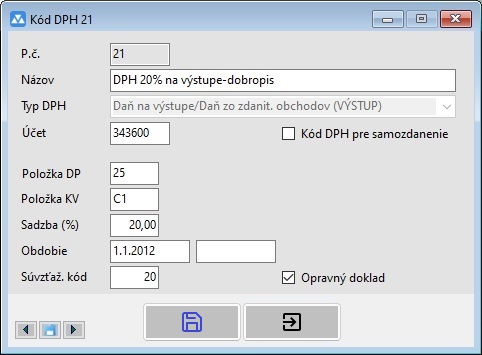
Ďalej je potrebné mať vytvorené samostatné kódy DPH pre dobropisy a súčasne mať tieto kódy DPH správne nastavené. Dôležité je najmä nastavenie položiek Položka KV, Súvzťaž. kód a zaznačenie položky Opravný doklad v okne Kód DPH. Zoznam kódov DPH sa nachádza po voľbe roletového menu Menu - Evidencia DPH - Kódy DPH.
Príklad pre nastavenie kódu DPH pre sadzbu DPH 20% na výstupe-dobropis:
Editovanie riadkov kontrolného výkazu
V jednotlivých častiach kontrolného výkazu môžu pri vytvorení riadkov vzniknúť v ojedinelých prípadoch drobné nezrovnalosti ako napr. centové rozdiely, resp. iné nezrovnalosti. V takomto prípade je možné v jednotlivých častiach KV editovať niektoré stĺpce riadkov kontrolného výkazu použitím klávesy [F2]. Po stlačení klávesy [F2] v konkrétnej časti KV sa aktivujú stĺpce (pozadie týchto stĺpcov má tmavožltú farbu), ktoré je možné editovať a sumy v bunkách týchto stĺpcov je možné prepísať. Opätovným stlačením klávesy [F2] sa možnosť editovania deaktivuje. Jednotlivé časti kontrolného výkazu je možné editovať iba za predpokladu, že kontrolný výkaz nie je zamknutý. Zamknutie, resp. nezamknutie kontrolného výkazu sa realizuje v prvej záložke Výkaz zaznačením, resp. nezaznačením položky Zamknutie, pričom je potrebné tento úkon potvrdiť stlačením tlačidla  .
.
Export do XML súboru
V spodnej časti okna Kontrolný výkaz sa nachádza tlačidlo  , ktoré umožňuje generovanie kontrolného výkazu DPH do XML súboru. XML súbor je možné vygenerovať uložením do ľubovoľného adresára v počítači.