Adresy
Adresy
Modul Adresy je možné otvoriť po voľbe Systém - Adresy. V prípade, že bude zoznam adries obsahovať viac ako 100 záznamov, pred otvorením okna Adresy sa otvorí okno v rámci, ktorého je potrebné najprv zadať filtráciu, resp. hodnotu vhodného "vstupného" výberového kritéria, pričom existujú nasledujúce možnosti:
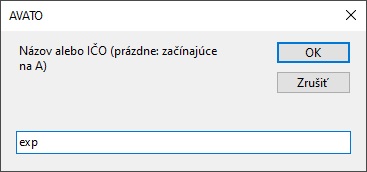
1. Zadanie IČO a program následne vyhľadá konkrétnu adresu podľa zadaného čísla.
2. Po zadaní len jedného znaku pre výber adries znamená, že budú zobrazené adresy, ktorých názov začína týmto zvoleným písmenom.
3. V prípade, že je zadaných viac písmen (znakov), tak program zobrazí adresy, ktoré majú v názve zvolené znaky.
4. Ak sa nezadá žiaden znak a je potvrdená prázdna hodnota pre vstupné výberové kritérium, tak program zobrazí buď všetky riadky alebo riadky podľa preddefinovaného kritéria pre prázdnu hodnotu (o tomto je informácia v zátvorke okna pre zadanie vstupného výberového kritéria).
5. Ak sa zadá z klávesnice znak medzera, program zobrazí celý adresár.
V okne Adresy po stlačení tlačidla  je možné pridať novú adresu.
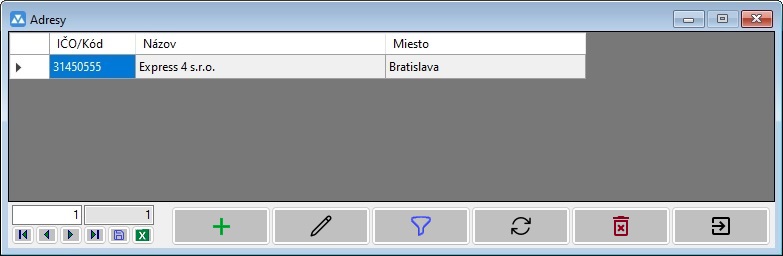
Tlačidlom  alebo dvojklikom myšky na adresu je možné editovať, resp. v prípade potreby dodatočne upravovať už existujúcu adresu. Tlačidlo
  v okne Adresy umožňuje zúžiť, resp. vyfiltrovať zoznam riadkov zobrazených v okne. Po stlačení tlačidla
  je možné vyvolať okno v rámci, ktorého je potrebné zadať filtráciu, resp. hodnotu vhodného "vstupného" výberového kritéria
Po stlačení tlačidla  je možné adresu vymazať.
Evidencia adresy
Okno Adresa obsahuje niekoľko záložiek. V prvej záložke Základné údaje je možné nastaviť identifikačné a kontaktné údaje firmy.
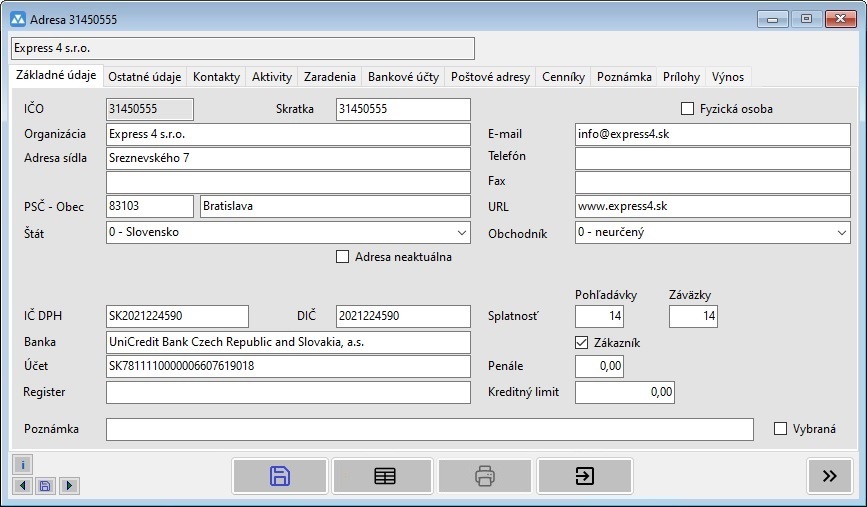
V záložke Základné údaje je okrem kontaktných údajov (Organizácia, Adresa sídla, PSČ - Obec, Štát, ..., atď.) aj niekoľko položiek pre špecifické funkcie programu. Položka Splatnosť určuje počet dní splatnosti pre Pohľadávky a Záväzky, podľa ktorých sa automaticky nastavuje dátum splatnosti pri evidovaní faktúr (môžu byť iné pre odberateľské faktúry a iné dodávateľské faktúry). Ak sú vyplnené položky Banka a Účet následne sú automaticky nastavované pri vytváraní nových dodávateľských faktúr.
Oprava položky IČO
Prvá položka IČO je po prvom vyplnení automaticky uzamknutá, aby nedošlo omylom k náhodnému a neželanému editovaniu. Spomínanú položku je však možné aj napriek tomu sprístupniť k editovaniu a to po kliknutí pravým tlačidlom myšky na položku (text) IČO, po ktorom sa zobrazí doplnková funkcia Oprava položky IČO.
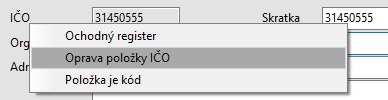
Po potvrdení funkcie Oprava položky IČO sa zobrazí okno, v ktorom je možné zmeniť IČO.
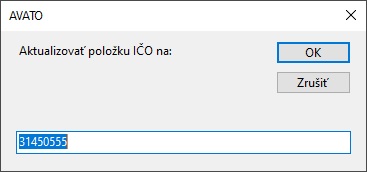
Zmena položka IČO na "kód"
Po kliknutí pravým tlačidlom myšky na položku (text) IČO sú k dispozícii aj iné doplnkové funkcie. Kliknutím na funkciu Obchodný register je možné vyhľadať adresu podľa hodnoty IČO na stránke obchodného registra (https://www.orsr.sk).

Kliknutím na funkciu Položka je kód sa jednoznačný identifikátor zmení z IČO na Kód a zároveň sa v pravej časti sprístupní položka IČO kde je možné zadať 15 znakov.

Kontrola IBAN účtu platiteľov DPH
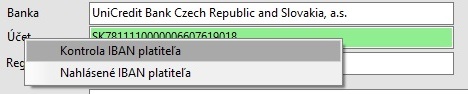
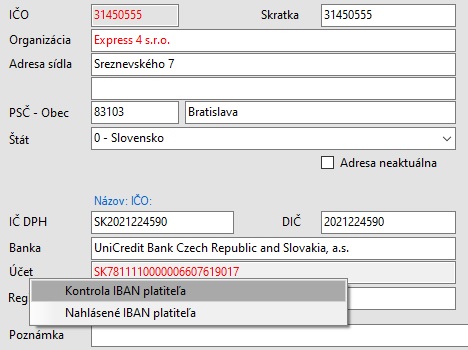
V okne Adresa v záložke Základné údaje je možné vo firmách, ktoré sú platiteľmi DPH, kliknúť pravým tlačidlom myšky na názov položky Účet a zvoliť funkciu Kontrola IBAN platiteľa. Funkcia vykoná kontrolu správnosti hodnoty IBAN primárne vo väzbe na položku IČO organizácie a následne aj vo vzťahu k jej názvu a hodnote v položke IČ DPH. Uvedenú kontrolu je možné uskutočniť aj v prípade stlačenia kombinácie kláves [Ctrl] + [C] v položke Účet, t. j. napr. v prípade, keď sa kopíruje bankový účet z okna Adresa.
V prípade, že pre položku IČO organizácie je zaevidovaná hodnota IBAN a zhoduje sa aj názov v položke Organizácia a hodnota položky IČ DPH, obsah položky Účet sa vyplní zelenou farbou.
V prípade, že sa k danej hodnote IČO nenájde zaevidovaná hodnota IBAN, obsah položiek Účet, IČO, Organizácia sa zobrazí červenou farbou.
Overenie IČ DPH
V okne Adresa v záložke Základné údaje je možné kliknúť pravým tlačidlom myšky na názov položky IČ DPH a zvoliť funkciu Overenie IČ DPH. Funkcia vykoná kontrolu správnosti hodnoty IČ DPH primárne vo väzbe na položku IČO organizácie a následne aj vo vzťahu k jej názvu.
V prípade, že pre položku IČO zaevidovaná hodnota IČ DPH je v súlade s údajmi Finančnej správy SR, obsah položky IČ DPH sa vyplní zelenou farbou a nad položku IČ DPH sa zobrazí text s názvom a adresou organizácie.
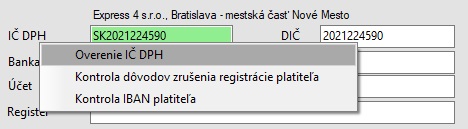
V prípade, že sa k danej hodnote IČO nenájde zaevidovaná hodnota IČ DPH, nad položku IČ DPH sa zobrazí červenou farbou text - IČO: .

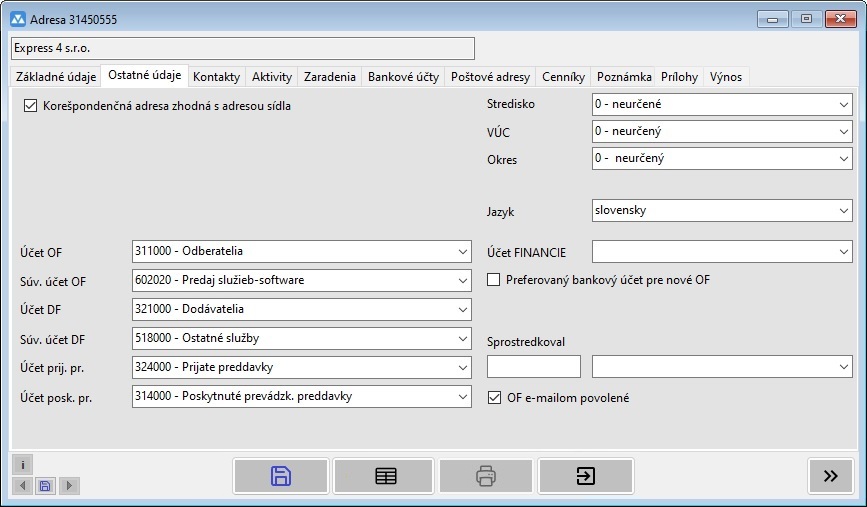
Ostatné údaje adresy
V záložke Ostatné údaje je možné evidovať ďalšie údaje adresy ako aj aj niekoľko položiek pre špecifické funkcie programu. V tejto záložke je možné nastaviť najmä účty účtovej osnovy pre vybrané doklady ako aj súvzťažné účty pre vybrané doklady.
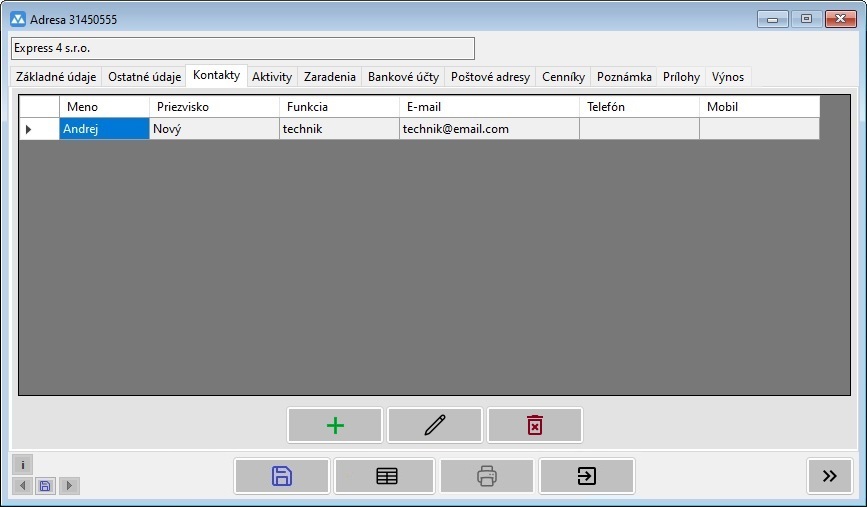
Kontakty adresy
V rámci záložky Kontakty sa evidujú kontaktné osoby spolu s kontaktnými údajmi (napr. E-mail, Telefón, Mobil, ..., atď.).
Aktivity adresy
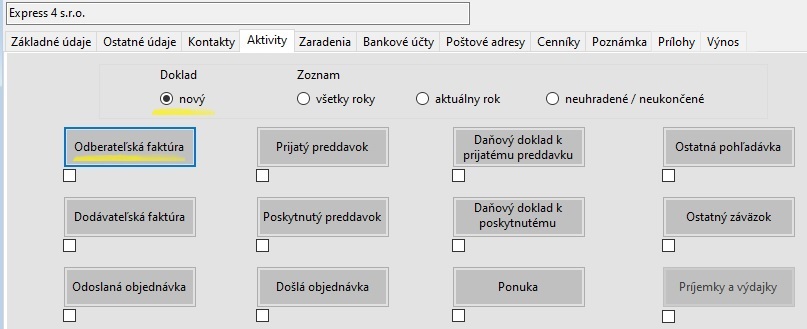
V záložke Aktivity je prehľad aktivít konkrétnej adresy s prepojením na doklady. V hornej časti okna sú zaznačovacie položky pre výber zoznamu. K dispozícii sú Zoznam - všetky roky, Zoznam - aktuálny rok, Zoznam - neuhradené / neukončené.
Pod každým tlačidlom s názvom agendy (napr. tlačidlo Odberateľské faktúry, tlačidlo Dodávateľské faktúry, ..., atď.) je zaznačovacia položka, ktorá zobrazuje počet dokladov za príslušnú agendu.
_Napr.:
_Ak je pod tlačidlom Odberateľské faktúry zaznačená zaznačovacia položka, zobrazia sa hodnoty - 2 / 1 / 0 - tieto čísla predstavujú nasledovné:
2 - celkovo sú dve odberateľské faktúry (počet dokladov - všetky roky),
1 - jedna odberateľská faktúry v aktuálnom roku (počet dokladov - aktuálny rok),
0 - nula odberateľských faktúr nehradených (počet dokladov - neuhradené / neukončené).
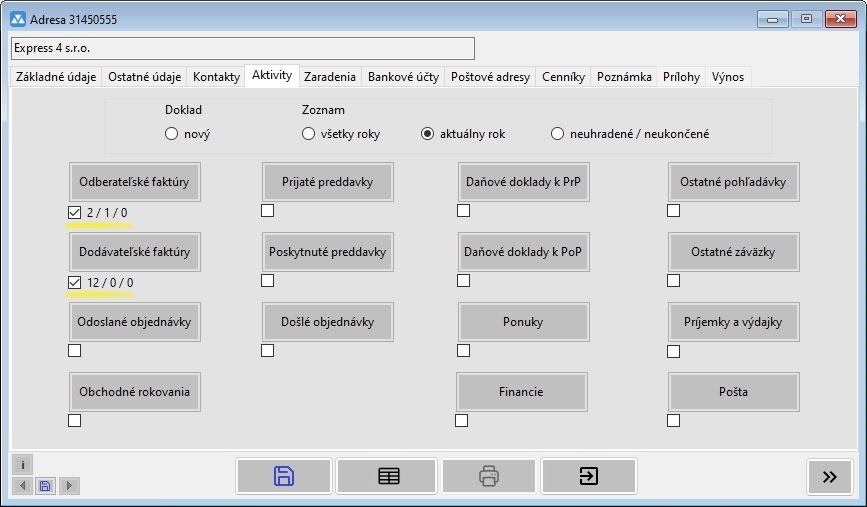
Pre vystavenie nového dokladu (napr. Odberateľská faktúra) z okna Adresa je možné v záložke Aktivity použiť v hornej časti okna funkciu Doklad - nový a následne stlačiť tlačidlo Odberateľská faktúra.
Zariadenia adresy
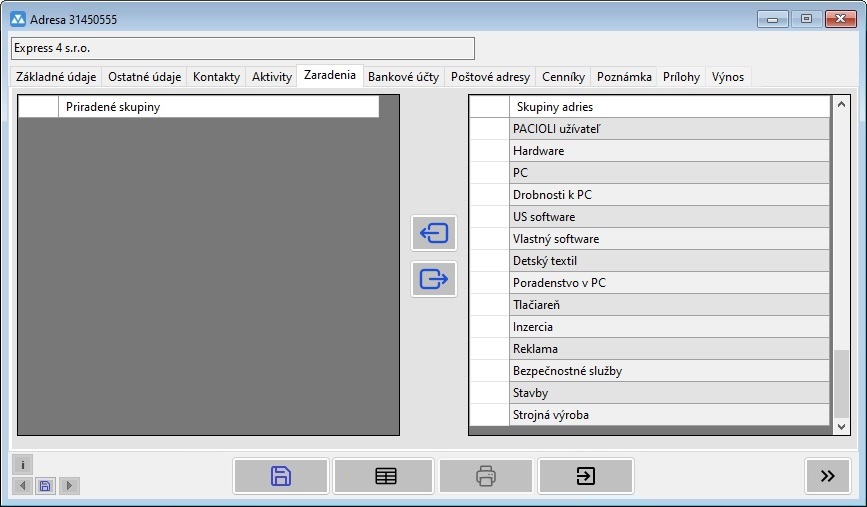
Po voľbe roletového menu Systém - Ostatné - Skupiny adries sa otvorí okno Skupiny adries v rámci, ktorého si môže užívateľ preddefinovať vlastný zoznam obchodných partnerov, resp. adresy je možné zatriediť do rôznych adresných skupín. Následne v okne Adresa v záložke Zariadenia je možné preddefinované Skupiny adries pridávať tlačidlom  alebo odoberať tlačidlom
  do zoznamu Priradené skupiny pre príslušnú adresu.
Bankové účty adresy
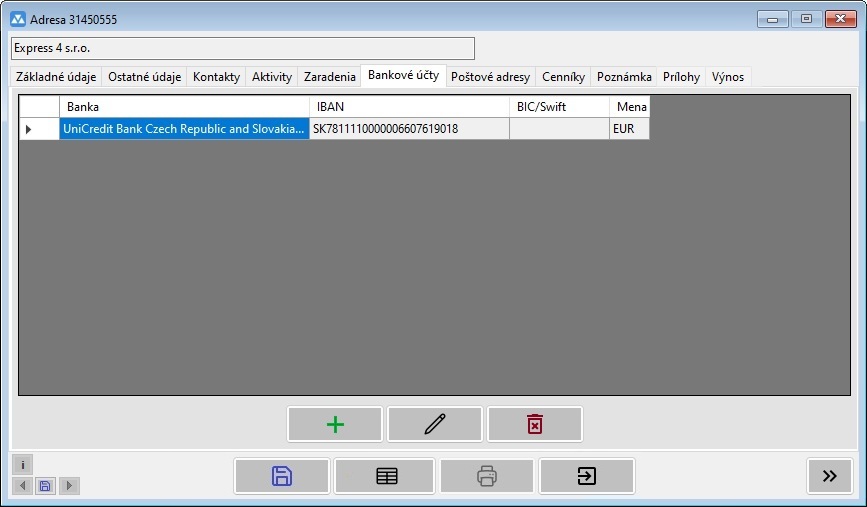
V rámci záložky Bankové účty sa evidujú bankové účty pre príslušnú adresu a to v prípade, že organizácia disponuje viacerými bankovými účtami. Ak existuje iba jeden bankový účet, je postačujúce tento účet evidovať iba v položke Účet v prvej záložke Základné údaje.
Poštové adresy
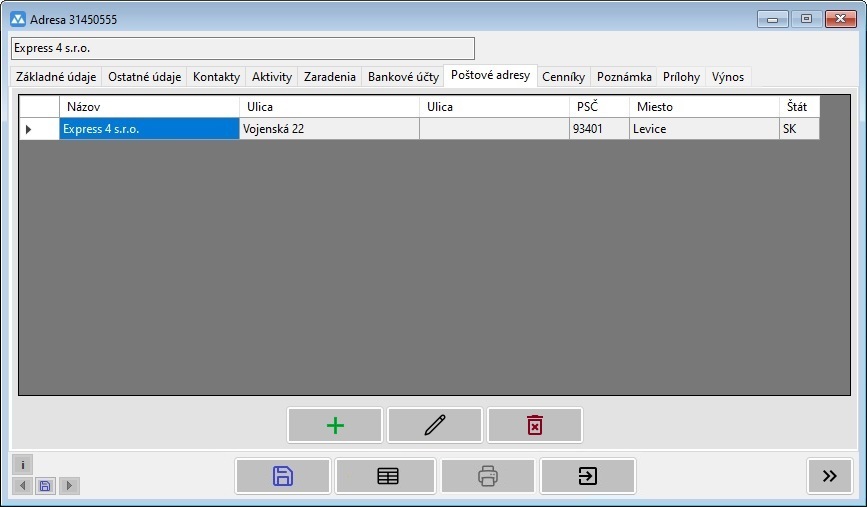
V záložke Poštové adresy je možné evidovať niekoľko adries a to v prípade, že organizácia disponuje viacerými adresami (napr. poštová adresa nie je zhodná s adresou sídla).
Cenníky adresy
Po voľbe roletového menu Menu - Obchodovanie - Cenníky sa otvorí okno Cenníky v rámci, ktorého si môže užívateľ preddefinovať vlastný zoznam cenníkov. Následne v okne Adresa v záložke Cenníky je možné preddefinované Cenníky pridávať tlačidlom alebo odoberať tlačidlom pre príslušnú adresu.
Poznámka adresy
V záložke Poznámka je veľké textové pole, v ktorom je možné evidovať dlhšiu poznámku. V prípade potreby evidovania krátkej poznámky (počet znakov je limitovaný) je k dispozícii položka Poznámka v prvej záložke Základné údaje
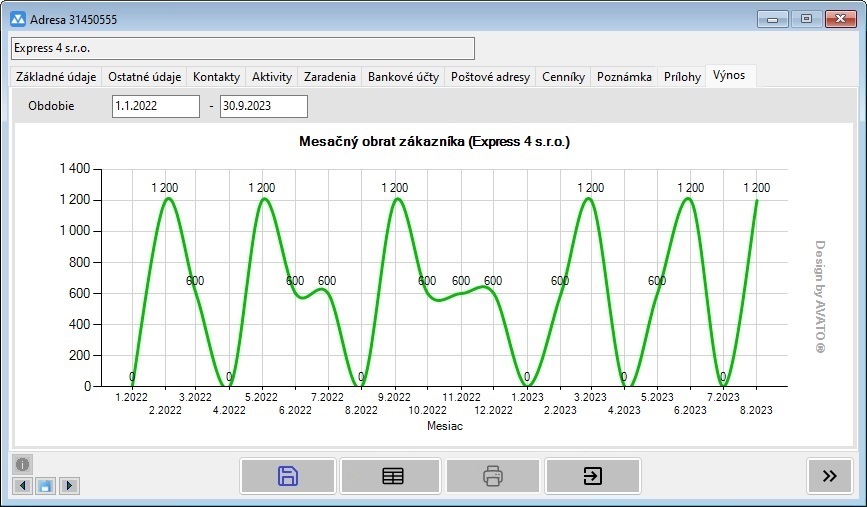
Obrat zákazníka
V poslednej záložke Obrat je graf mesačného obratu za zvolené obdobie. Dvojitým kliknutím na obrázok grafu sa tento graf nakopíruje do pamäte (Clipboard) a následne stlačením kombinácie kláves [Ctrl]+[V] je možné vložiť do inej aplikácie a uložiť ako obrázok. Po stlačení tlačidla  v záložke Obrat sa zobrazia odberateľské faktúry za zvolené obdobie.